
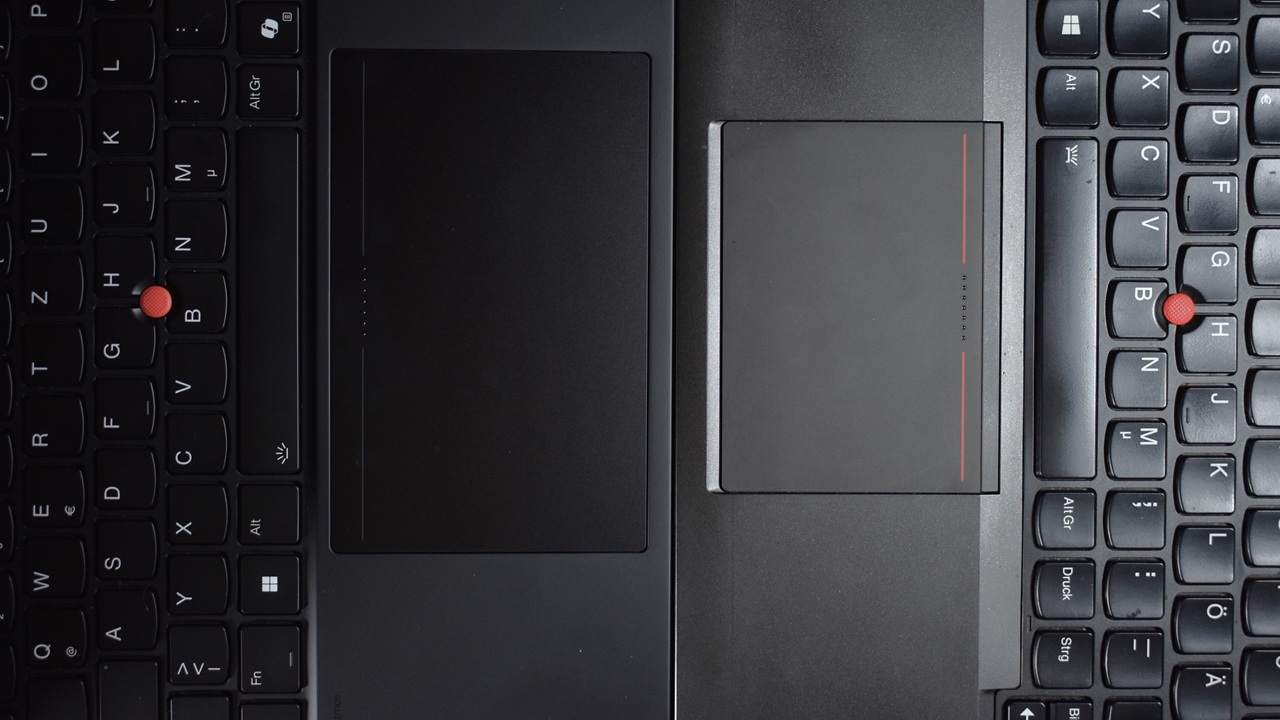
Тачпад на ноутбуке Lenovo может перестать работать по самым разным причинам, и далеко не всегда это связано с аппаратной неисправностью. Чаще всего отключение происходит случайно из-за нажатия комбинации клавиш, изменения параметров Windows, подключения внешней мыши или после обновления системы, которое сбрасывает настройки драйвера. В ряде случаев сенсорная панель оказывается выключенной на уровне системы или BIOS, из-за чего создаётся ощущение поломки, хотя устройство физически исправно. Во многих ситуациях проблему удаётся решить за несколько минут, не разбирая ноутбук и не обращаясь в сервис, если последовательно проверить основные программные и системные причины на моделях от Lenovo.
Быстрые способы включения тачпада
Комбинации клавиш
На большинстве ноутбуков Lenovo тачпад можно быстро включить или отключить с помощью сочетания клавиш Fn и одной из функциональных кнопок в верхнем ряду клавиатуры. Чаще всего это Fn + F6, Fn + F8 или Fn + F10, где на клавише нанесён значок сенсорной панели. После нажатия комбинации тачпад начинает работать сразу, без перезагрузки системы, что особенно актуально, если отключение произошло случайно во время набора текста или при использовании внешней мыши.
Физические причины отключения
Иногда тачпад перестаёт реагировать не из-за настроек, а по физическим причинам, связанным с эксплуатацией ноутбука. Подключённая USB-мышь может автоматически отключать сенсорную панель в системе, если в параметрах Windows активна соответствующая опция. Также на работу тачпада влияет загрязнение поверхности, попадание влаги или плотный контакт ладони с зоной сенсора, из-за чего система временно блокирует ввод. В таких случаях достаточно отключить внешнюю мышь, протереть поверхность тачпада и проверить, восстановилась ли его работа.
Включение тачпада в настройках системы
Параметры Windows
- Активация сенсорной панели: в разделе «Параметры → Устройства → Сенсорная панель» переключатель должен находиться в положении «Включено», что означает программное разрешение на использование тачпада.
- Проверка чувствительности: в этом же разделе задаётся уровень чувствительности тачпада, который влияет на распознавание касаний и жестов при работе пальцами.
- Отключение блокировки при мыши: параметр отключения сенсорной панели при подключении USB-мыши должен быть деактивирован, иначе тачпад не будет работать параллельно с внешним устройством.
- Жесты и прокрутка: поддержка двух- и трёхпальцевых жестов должна быть активна, так как при их полном отключении тачпад может реагировать некорректно.
Диспетчер устройств
В диспетчере устройств тачпад ноутбука Lenovo обычно отображается в разделе «Мыши и иные указывающие устройства» или «Устройства HID» как Synaptics, ELAN или Precision Touchpad. Устройство должно быть включено и не иметь предупреждающих значков, указывающих на проблему с драйвером. Если тачпад отображается как отключённый, его можно активировать вручную через контекстное меню, а при отсутствии устройства в списке стоит проверить наличие корректного драйвера и поддержку Precision Touchpad в установленной версии Windows.
Драйверы и программные причины
| Способ | Где включается | Когда помогает | Что проверить |
| Клавиши Fn | Клавиатура | Случайное отключение | Значок тачпада |
| Настройки Windows | Параметры → Устройства | После обновлений | Активен ли переключатель |
| Диспетчер устройств | Windows | Нет реакции тачпада | Статус устройства |
| Драйвер | Система | После переустановки ОС | Наличие драйвера |
| BIOS | Загрузка системы | Полное отключение | Включён ли Touchpad |
Заключение
В большинстве случаев проблему с неработающим тачпадом на ноутбуке Lenovo можно решить самостоятельно, если причина связана с настройками системы, случайным отключением комбинацией клавиш или параметрами Windows. Если тачпад появляется в диспетчере устройств, корректно определяется системой и реагирует после включения в параметрах, обращение в сервис не требуется. Обновление или переустановка драйвера становится актуальной мерой, когда сенсорная панель отображается с ошибкой, перестаёт работать после обновления Windows или не распознаётся как Precision Touchpad. Обращаться в сервисный центр стоит в тех случаях, когда тачпад не определяется на уровне BIOS, полностью отсутствует в системе или не реагирует после всех программных проверок, так как это может указывать на аппаратную неисправность шлейфа или самой сенсорной панели.
Добавить комментарий