
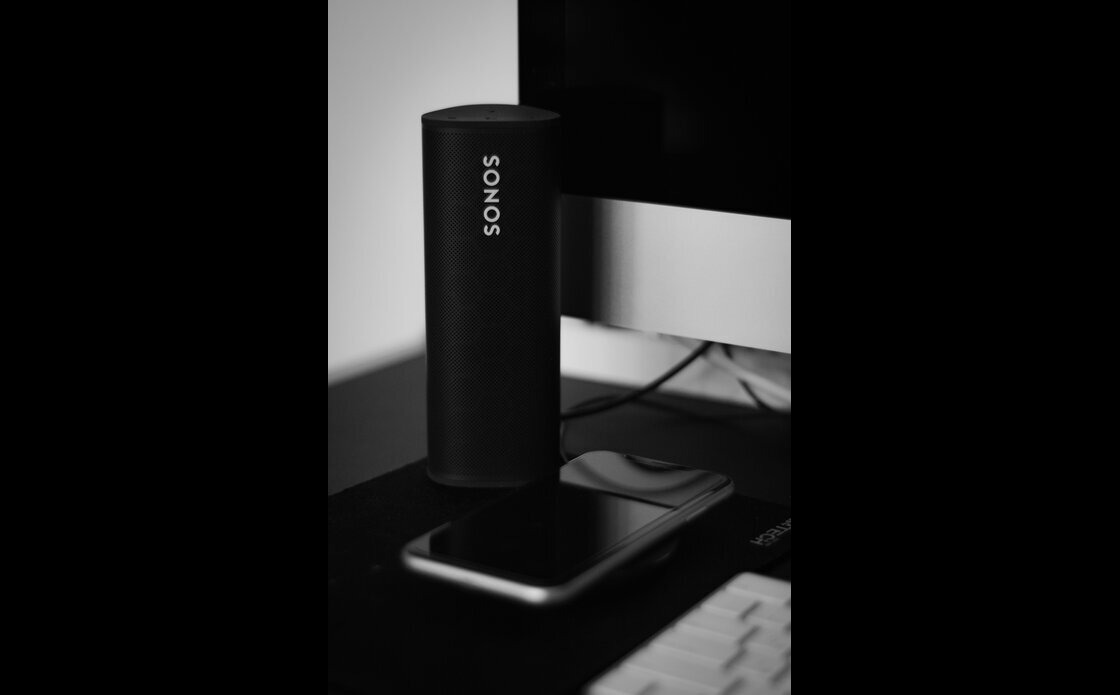
Подключение колонок к ноутбуку — это простой процесс, который может значительно улучшить качество звука. Независимо от того, используете ли вы проводные или беспроводные колонки, важно выбрать правильный способ подключения и настроить звук. В этой статье рассмотрим несколько способов соединения, будь то через 3.5 мм разъем, USB или Bluetooth, и как оптимизировать звук после подключения.
Подготовка к подключению колонок к ноутбуку
Оценка совместимости ноутбука и колонок
- Убедитесь, что ваш ноутбук поддерживает тип подключения, который используют ваши колонки (проводное или беспроводное).
- Проверьте операционную систему и версию Bluetooth (для беспроводных колонок), а также наличие необходимых разъёмов для проводного подключения.
Необходимые разъёмы и адаптеры
- Проводное подключение: наличие аудиовыхода 3.5 мм на ноутбуке или USB-порт для колонок с USB-подключением.
- Беспроводное подключение: поддержка Bluetooth 4.0 или выше на ноутбуке.
- В случае отсутствия подходящих портов могут потребоваться переходники, например, USB-C на 3.5 мм.
Проверка состояния драйверов звуковой карты
- Перед подключением убедитесь, что драйверы звуковой карты актуальны.
- Обновите драйверы через диспетчер устройств или через сайт производителя ноутбука, чтобы избежать возможных проблем со звуком.
Проводное подключение колонок к ноутбуку
Использование 3.5 мм аудиовыхода
Подключение через стандартный аудиовыход
- Найдите 3.5 мм аудиовыход на ноутбуке. Обычно он отмечен значком наушников или микрофона.
- Вставьте кабель колонок в этот разъем. В большинстве случаев он будет автоматически распознан системой.
Настройка громкости на ноутбуке и колонках
- Проверьте, чтобы громкость была включена и отрегулирована как на ноутбуке, так и на колонках.
- Используйте панель управления звуком на ноутбуке для корректировки уровня громкости. Откройте настройки звука в операционной системе и выберите колонку как основное устройство для вывода.
Подключение через USB
Совместимость колонок с USB-портом
- Убедитесь, что ваши колонки поддерживают USB-подключение. Обычно такие устройства снабжены встроенным цифровым преобразователем звука.
- Проверьте наличие свободного USB-порта на ноутбуке. Возможно, потребуется адаптер USB-C на USB-A для современных моделей ноутбуков.
Пошаговая инструкция по подключению
- Вставьте USB-кабель колонок в свободный USB-порт на ноутбуке.
- Дождитесь автоматического распознавания устройства системой.
- Если требуется, установите драйвера, которые могут поставляться с колонками, или загрузите их с сайта производителя.
- Перейдите в настройки звука и выберите USB-колонки в качестве основного устройства для вывода звука.
Беспроводное подключение колонок к ноутбуку
Подключение через Bluetooth
Активация Bluetooth на ноутбуке
- Откройте настройки Bluetooth на ноутбуке. В Windows это можно сделать через панель управления или центр уведомлений, в macOS — через меню настроек.
- Убедитесь, что модуль Bluetooth активирован и ноутбук видим для других устройств.
Пошаговая инструкция по сопряжению устройств
- Переведите колонки в режим сопряжения. Обычно это делается через удержание специальной кнопки на колонках.
- В настройках Bluetooth ноутбука найдите и выберите ваши колонки в списке доступных устройств.
- Дождитесь завершения подключения и убедитесь, что колонки выбраны в качестве основного устройства для вывода звука.
Решение проблем с подключением
- Если устройства не сопрягаются, убедитесь, что колонки находятся в зоне действия Bluetooth (до 10 метров).
- Перезапустите Bluetooth на ноутбуке и колонках.
- Проверьте обновления драйверов Bluetooth на ноутбуке через диспетчер устройств.
Подключение через Wi-Fi
Использование Wi-Fi-колонок
- Некоторые современные модели колонок поддерживают Wi-Fi подключение. Это может быть полезно для потоковой передачи звука с минимальными задержками.
Настройка сети и подключения
- Убедитесь, что ноутбук и колонки подключены к одной сети Wi-Fi.
- Используйте приложение, предоставляемое производителем колонок, чтобы настроить Wi-Fi соединение.
- Откройте настройки воспроизведения звука на ноутбуке и выберите Wi-Fi-колонки как основное устройство для вывода.
Сравнение способов подключения
| Тип подключения | Скорость подключения | Качество звука | Примечания |
| 3.5 мм аудиовыход | Мгновенное | Высокое | Простое решение для большинства |
| USB | Мгновенное | Очень высокое | Возможно потребуется драйвер |
| Bluetooth | Быстрое | Среднее | Подходит для мобильности |
| Wi-Fi | Быстрое | Очень высокое | Требуется одна Wi-Fi сеть |
Настройка звука на ноутбуке
Настройка через операционную систему
Настройка через Панель управления в Windows / Параметры звука
- Откройте «Панель управления» и перейдите в раздел «Звук».
- Выберите подключённые колонки в списке доступных устройств.
- Перейдите во вкладку «Воспроизведение», затем нажмите «Свойства» и настройте параметры звука (баланс, громкость, улучшения).
- Определите уровень громкости и выберите оптимальные настройки для комфортного прослушивания.
Настройка через macOS (Системные настройки)
- Откройте меню «Системные настройки» и выберите раздел «Звук».
- Во вкладке «Вывод» выберите подключённые колонки.
- Настройте громкость и убедитесь, что выбраны правильные параметры для вывода звука.
- Проверьте дополнительные настройки, такие как баланс звука и усиление басов, если поддерживается.
Дополнительные программы для улучшения качества звука
Использование эквалайзеров и аудиодрайверов
- Для улучшения качества звука можно использовать сторонние программы, такие как Equalizer APO для Windows или Boom 3D для macOS, которые позволяют детально настроить частоты звука.
- В этих программах можно настроить эквалайзер под ваши предпочтения: усилить басы, сгладить высокие частоты или уменьшить шум.
- Использование обновлённых аудиодрайверов, например Realtek HD Audio или ASIO4ALL, помогает добиться более качественного звука, уменьшить задержки и повысить стабильность работы системы.
Проверка работы колонок
Проверка звука через тестовые приложения
- Для того чтобы убедиться в правильной работе колонок, можно использовать встроенные функции тестирования звука. Например, в Windows это можно сделать через «Панель управления» → «Звук» → вкладка «Воспроизведение» → кнопка «Тест».
- В macOS также предусмотрен тест звука: «Системные настройки» → «Звук» → вкладка «Вывод» → выбрать колонки и протестировать звук.
- Для более точной проверки качества можно воспользоваться сторонними приложениями, такими как AudioCheck.net или Online Tone Generator, которые позволяют воспроизводить тестовые звуковые файлы разной частоты и динамики.
Настройка и исправление возможных проблем
- Отсутствие звука: проверьте, что колонки выбраны как основное устройство для вывода в настройках системы. Убедитесь, что уровень громкости не находится на минимуме, а колонки правильно подключены.
- Плохое качество звука: убедитесь в отсутствии повреждений аудиокабелей, а также попробуйте использовать другие порты для подключения. Возможно, потребуется обновление драйверов.
- Задержка звука (для Bluetooth и Wi-Fi): проверьте наличие помех или удалённость от ноутбука. Перезагрузите устройства или попробуйте сбросить настройки Bluetooth.
Особенности использования колонок с ноутбуком
Преимущества и недостатки проводного и беспроводного подключения
Проводное подключение:
- Преимущества:
o Нет задержек и вакуумное соединение
o Простота настройки
- Недостатки:
o Ограничение движения из-за кабелей
Беспроводное подключение:
- Преимущества:
o Мобильность, отсутствие необходимости в проводах
o Возможность использования портов ноутбука или планшета для других устройств
- Недостатки:
o Возможность зарядки батареи
o Зависимость от зарядки аккумуляторов
o Потеря сигнала и нарушения связи или Bluetooth
Советы по уходу за колонками
- Правильное хранение: держите колонки в сухом и защищённом от пыли месте. Для проводных колонок следите за состоянием кабелей, чтобы избежать их перетирания.
- Чистка колонок: регулярно протирайте колонки сухой или слегка влажной тряпкой. Избегайте попадания жидкости внутрь колонок.
- Избегайте перегрузок: не ставьте громкость на максимум, чтобы не допустить перегрева динамиков или их искажения. Особенно это актуально для компактных беспроводных колонок.
- Регулярные обновления: для беспроводных колонок важно периодически проверять обновления прошивки через приложения производителя, чтобы улучшить совместимость и исправить возможные ошибки в работе.
- Использование чехлов: для портативных беспроводных колонок можно использовать защитные чехлы, чтобы предотвратить повреждения при транспортировке.
Сравнение преимуществ и недостатков
- Качество звука:
o Проводное подключение: высокое, без задержек.
o Беспроводное подключение: возможны потери качества при большой дистанции.
- Мобильность:
o Проводное подключение: ограничено длиной кабеля.
o Беспроводное подключение: полная свобода перемещения.
- Удобство подключения:
o Проводное подключение: простота через 3.5 мм или USB.
o Беспроводное подключение: потребуется настройка Bluetooth или Wi-Fi.
- Уход за оборудованием:
o Проводное подключение: следить за состоянием кабелей.
o Беспроводное подключение: зарядка и регулярное обновление ПО.
Возможные проблемы и их решение
Отсутствие звука
- Возможные причины:
- Неправильное устройство вывода выбрано в настройках системы.
- Плохое соединение кабеля или неисправность разъёмов.
- Колонки выключены или уровень громкости на минимуме.
- Решение:
- Проверьте в настройках звука, выбрано ли правильное устройство для вывода звука (в Windows: «Панель управления» → «Звук», в macOS: «Системные настройки» → «Звук»).
- Убедитесь, что кабели правильно подключены, и разъемы работают исправно.
- Проверьте уровень громкости на ноутбуке и самих колонках.
Прерывистый звук при беспроводном подключении
- Возможные причины:
- Колонки находятся слишком далеко от ноутбука.
- Помехи от других беспроводных устройств (Wi-Fi, другие Bluetooth-устройства).
- Перегруженность сети при подключении по Wi-Fi.
- Решение:
- Переместите колонки ближе к ноутбуку, чтобы минимизировать прерывания сигнала.
- Отключите другие устройства, использующие Bluetooth или Wi-Fi, чтобы уменьшить помехи.
- Перезагрузите и переподключите колонки к ноутбуку. В случае подключения через Wi-Fi, проверьте состояние сети или попробуйте сменить канал.
Проблемы с драйверами
- Возможные причины:
- Устаревшие или поврежденные драйверы звукового устройства или Bluetooth-модуля.
- Автоматическая установка некорректных драйверов при обновлении системы.
- Решение:
- В Windows перейдите в «Диспетчер устройств» и найдите раздел «Звуковые, видео и игровые устройства» или «Bluetooth». Обновите драйверы, выбрав опцию «Обновить драйвер».
- В macOS убедитесь, что установлены все последние обновления системы через «Обновление ПО».
- Если обновление драйверов не помогает, попробуйте удалить текущие драйверы и переустановить их с сайта производителя ноутбука или колонок.
Заключение
Подключение колонок к ноутбуку — это простой процесс, который может значительно улучшить качество звучания. Независимо от того, выбрали ли вы проводное или беспроводное подключение, важно правильно подготовить оборудование, настроить звук и убедиться в актуальности драйверов. Проводное подключение обеспечивает стабильное и качественное звучание, тогда как беспроводные решения предлагают свободу и мобильность, но могут требовать дополнительных настроек. Важно также следить за состоянием колонок и использовать рекомендованные программы для улучшения звука. Проблемы с подключением, такие как отсутствие звука или прерывистое воспроизведение, обычно легко устраняются правильной настройкой и обновлением программного обеспечения. Соблюдение этих рекомендаций поможет наслаждаться чистым и стабильным звуком при работе с ноутбуком.
Добавить комментарий