
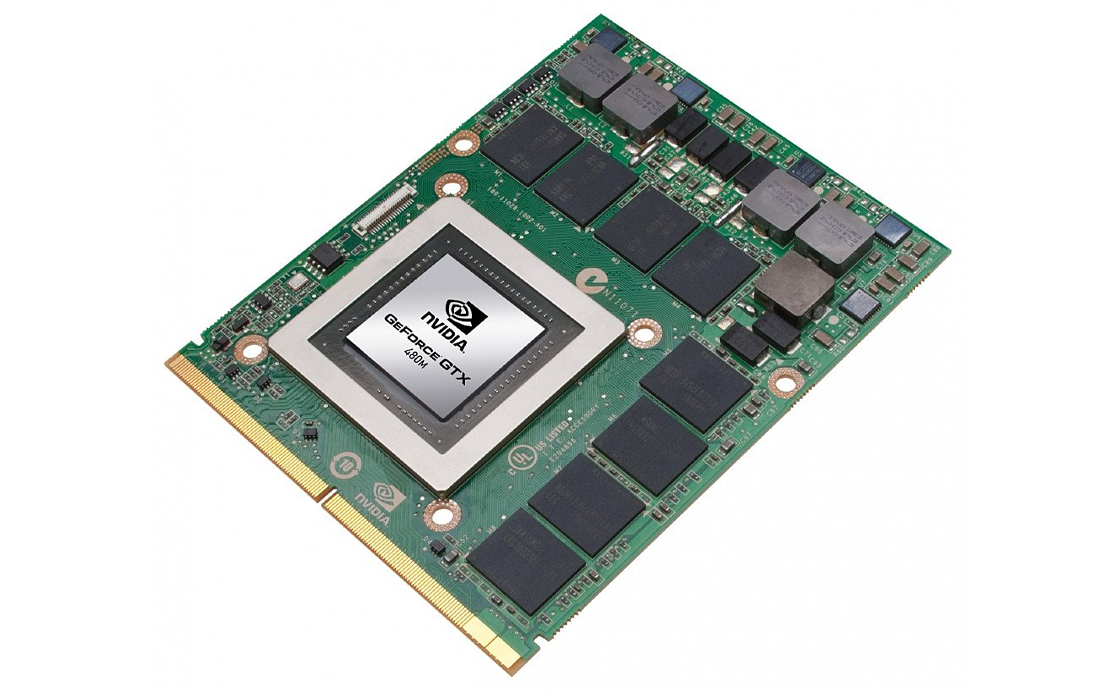
Знание точных спецификаций видеокарты в вашем ноутбуке является ключом к оптимальной настройке системы для различных задач, будь то игры, графический дизайн или видеомонтаж. Видеокарта существенно влияет на производительность приложений, требующих интенсивной графической обработки, поэтому определение её модели и характеристик помогает максимально эффективно использовать возможности вашего устройства.
Почему важно знать модель видеокарты
- Совместимость программ: Некоторые программы требуют специфических графических адаптеров для корректной работы.
- Оптимизация производительности: Подбор настроек игр и приложений в соответствии с возможностями видеокарты.
- Обновление драйверов: Для улучшения производительности и исправления ошибок необходимы актуальные драйверы.
- Планирование апгрейда: Оценка текущих характеристик видеокарты поможет определить необходимость и возможность модернизации.
Использование системной информации Windows
Определение модели видеокарты в Windows не требует специальных навыков и может быть выполнено с помощью встроенных инструментов системы. Это позволяет пользователям легко получить необходимую информацию, будь то для обновления драйверов или для технической поддержки.
Шаги для просмотра через «Сведения о системе»
- Нажмите клавишу Windows, введите «Сведения о системе» и выберите соответствующее приложение.
- В открывшемся окне найдите раздел «Компоненты», затем кликните на «Дисплей».
- В этом разделе будут отображаться сведения о вашей видеокарте, включая модель и другие важные характеристики.
Использование «Диспетчера устройств» для определения модели видеокарты
- Откройте «Диспетчер устройств», нажав правой кнопкой мыши на кнопку Windows и выбрав соответствующий пункт.
- Раскройте раздел «Видеоадаптеры», где будет указана модель вашей видеокарты.
- Двойной клик на названии видеокарты откроет окно свойств, где можно узнать более детальную информацию и управлять драйверами.
Программное обеспечение для проверки аппаратного обеспечения
Для более детального анализа характеристик видеокарты можно использовать специализированное программное обеспечение. Эти инструменты не только показывают модель и производителя видеокарты, но и предоставляют глубокий анализ её производительности, температуры, скорости вращения вентилятора и других критически важных параметров. Ниже представлены некоторые из наиболее популярных программ для диагностики видеокарт:
- GPU-Z: Бесплатная программа, которая предоставляет подробную информацию о видеокарте, включая частоту ядра, используемую память и версию драйвера.
- MSI Afterburner: Хорошо известный инструмент для оверклокинга, который также предоставляет обширные данные о состоянии видеокарты и позволяет настраивать её параметры в реальном времени.
- HWMonitor: Программа, которая отслеживает основные индикаторы здоровья компонентов ПК, включая температуру видеокарты, скорость вентилятора и напряжение.
Использование настроек BIOS/UEFI
Для получения информации о видеокарте можно также использовать настройки BIOS или UEFI, которые предоставляют базовые сведения о аппаратных компонентах системы:
- Перезагрузите компьютер и нажмите клавишу для входа в BIOS/UEFI (чаще всего это Delete, F2, F10 или Esc).
- Найдите раздел обычно названный «Advanced», «Advanced Features» или «Integrated Peripherals».
- Ищите информацию о видеокарте, которая может быть указана в разделе, связанном с видеонастройками или системной информацией.
Как узнать, какая видеокарта на ноутбуке через командную строку
Командная строка Windows также позволяет быстро получить информацию о видеокарте:
- Откройте командную строку с правами администратора, нажав Win + X и выбрав «Командная строка (администратор)» или «Windows PowerShell (администратор)».
- Введите команду dxdiag и нажмите Enter. Это запустит инструмент диагностики DirectX.
- Просмотрите информацию во вкладке «Дисплей» или «Видео». Здесь будут отображаться данные о производителе видеокарты, её модели и других важных характеристиках, таких как объем памяти.
Знание того, какая видеокарта установлена в вашем ноутбуке, критично для оптимизации производительности и совместимости с программным обеспечением. Использование встроенных средств Windows, командной строки или сторонних приложений позволяет получить эту информацию быстро и эффективно, обеспечивая лучшее понимание и управление вашим компьютерным оборудованием.
Добавить комментарий