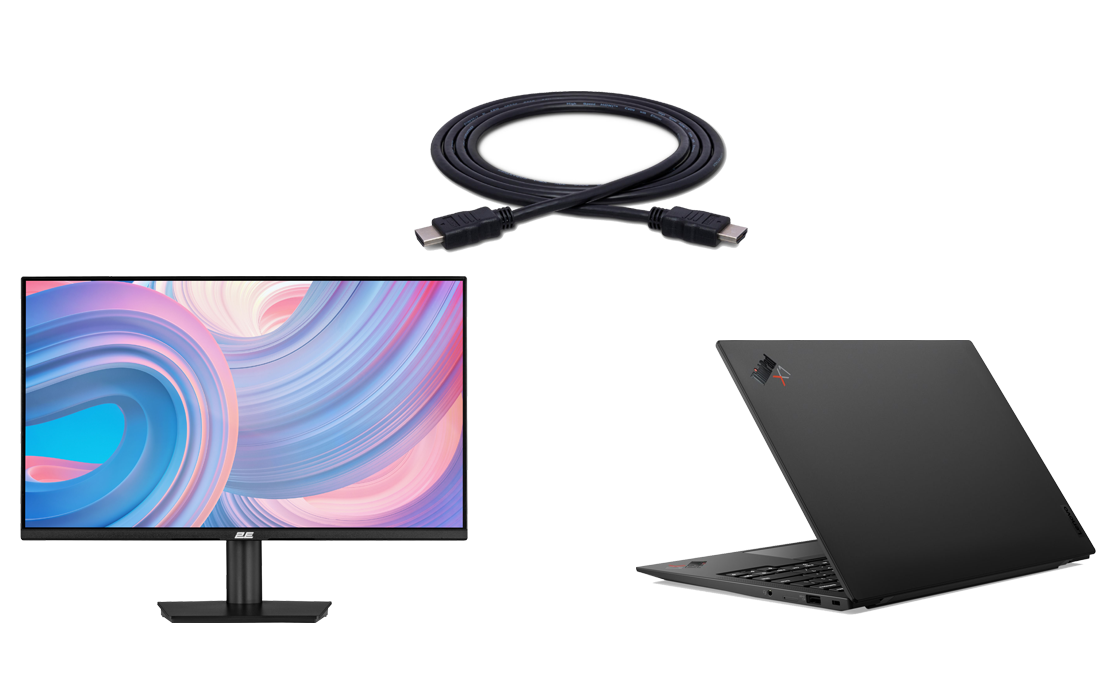
Подключение внешнего монитора к ноутбуку через HDMI может значительно улучшить вашу производительность и комфорт работы. Это особенно актуально для профессионалов, занимающихся графическим дизайном, видеомонтажом или тем, кто часто работает с множественными приложениями одновременно. Внешний монитор предоставляет дополнительное пространство для размещения инструментов и окон, облегчая организацию и мультизадачность.
Проверка наличия порта HDMI
Определение порта HDMI на вашем ноутбуке
Чтобы подключить внешний монитор HDMI, первым делом убедитесь, что ваш ноутбук оснащён HDMI портом. Обычно он находится на боковой или задней панели устройства и выглядит как узкий горизонтальный слот с двумя скошенными углами. HDMI порты бывают нескольких типов, включая стандартный (Type A), мини (Type C) и микро (Type D), поэтому важно проверить, какой именно тип порта имеется у вас.
Подготовка необходимого кабеля HDMI
Для подключения вам потребуется кабель HDMI, соответствующий типу порта на вашем ноутбуке. Если у вас стандартный HDMI порт, подойдёт обычный HDMI кабель. Для мини- или микро-HDMI потребуется использовать адаптер или специальный кабель с соответствующим коннектором на одном конце. Удостоверьтесь, что кабель достаточно длинный для удобного расположения монитора, но при этом не слишком длинный, чтобы избежать потери сигнала.
Выбор правильного монитора
Выбор подходящего монитора для подключения к ноутбуку через HDMI зависит от ваших задач и предпочтений. Важно учитывать не только размер и разрешение экрана, но и поддержку различных технологий, которые могут повысить эффективность вашей работы или развлечений.
Требования к монитору для подключения через HDMI
При выборе монитора для подключения к ноутбуку через HDMI, обратите внимание на следующие характеристики:
- Поддержка HDMI: Убедитесь, что монитор имеет хотя бы один HDMI порт, совместимый с портом на вашем ноутбуке.
- Разрешение экрана: Выбирайте монитор с высоким разрешением, чтобы максимально использовать потенциал HDMI-соединения. Рекомендуемые разрешения включают 1080p (Full HD), 1440p (Quad HD) или 2160p (4K).
- Частота обновления: Монитор с высокой частотой обновления (например, 120Hz или выше) обеспечит более плавное изображение, особенно в играх и при просмотре видео.
- Время отклика: Более низкое время отклика (например, 5 мс и ниже) предотвратит «смазывание» движущихся объектов, что критично для игр и видео высокой четкости.
- Тип панели: IPS панели предлагают лучшее качество цветопередачи и углы обзора по сравнению с TN панелями, что важно для профессиональной работы с графикой и фотографиями.
Процесс подключения
Подключение внешнего монитора к ноутбуку через HDMI — это простой и быстрый процесс, который значительно расширит ваше рабочее пространство. Следуя нескольким основным шагам, вы сможете наслаждаться высоким качеством изображения и дополнительными возможностями для мультитаскинга.
Физическое подключение кабеля HDMI
- Подключите один конец HDMI кабеля к HDMI порту на вашем ноутбуке. Убедитесь, что кабель плотно и без люфтов вставлен в порт.
- Подсоедините другой конец кабеля к HDMI порту на мониторе. Точно так же удостоверьтесь, что соединение надежно и кабель не болтается.
- Убедитесь, что оба устройства выключены при подключении, чтобы избежать возможных электрических проблем.
Включение и проверка соединения
- Включите монитор и ноутбук. После включения устройств монитор должен автоматически определить сигнал HDMI.
- Перейдите в настройки дисплея на вашем ноутбуке. В Windows это можно сделать, кликнув правой кнопкой мыши на рабочем столе и выбрав «Параметры экрана» или «Настройки дисплея». В MacOS — в «Системных настройках» выберите «Мониторы».
- Настройте монитор как основной или вторичный дисплей. Вы можете выбрать, должен ли монитор дублировать ваш основной экран или расширять рабочий стол.
- Проверьте разрешение экрана и частоту обновления, чтобы они соответствовали оптимальным параметрам монитора.
- Проверьте соединение, открыв несколько окон или приложений, чтобы убедиться, что изображение четкое и не имеет задержек.
Подключение внешнего монитора к ноутбуку через HDMI может значительно улучшить вашу рабочую среду. Для оптимизации процесса, убедитесь в правильности настроек дисплея и регулярно проверяйте подключения, чтобы избежать технических проблем.
Добавить комментарий