
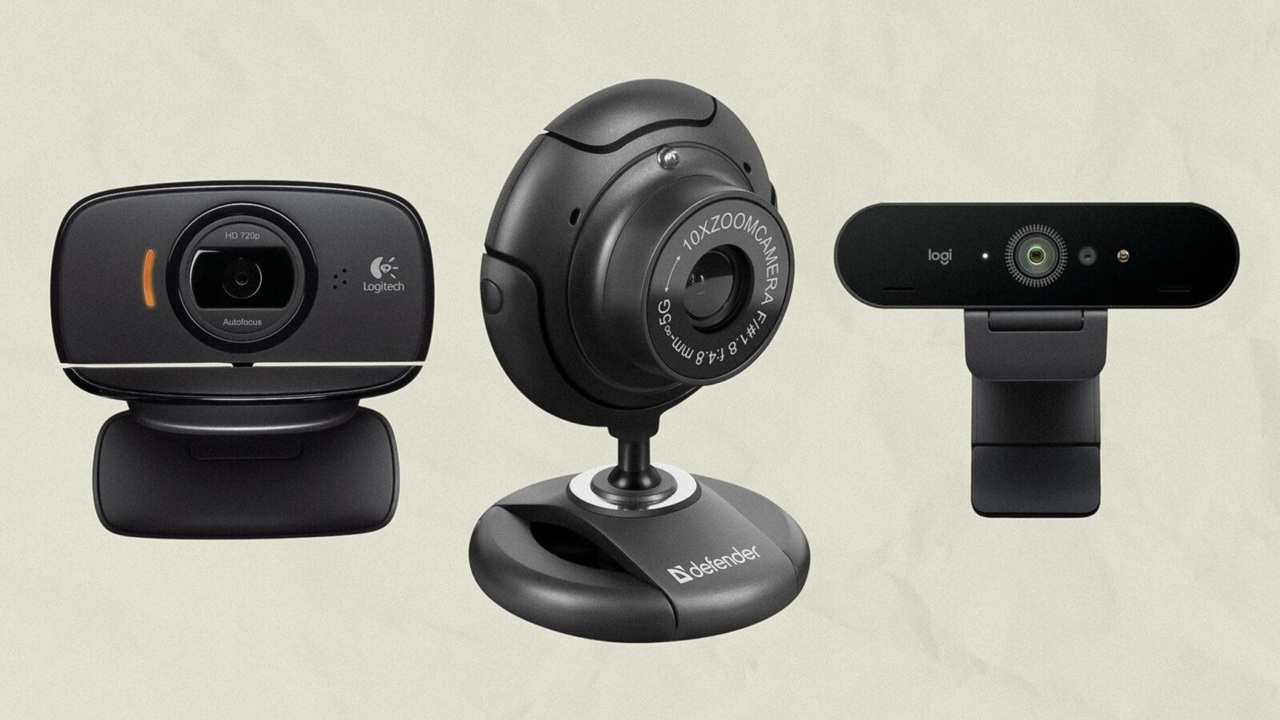
Внешняя камера для ноутбука становится актуальной в тех случаях, когда встроенный модуль не обеспечивает достаточного качества изображения для работы и общения. Такой апгрейд востребован при видеоконференциях, онлайн-обучении, стриминге и записи контента, где важны чёткая картинка, корректная цветопередача и стабильная работа при слабом освещении. В отличие от встроенных камер, внешние модели предлагают более высокое разрешение, широкий угол обзора, автофокус и качественные микрофоны, что напрямую влияет на восприятие изображения собеседниками. Это решение особенно актуально для специалистов на удалёнке, преподавателей, блогеров и пользователей, которые регулярно участвуют в видеосвязи и хотят получить заметно лучший результат без замены ноутбука.
Ключевые характеристики камер для ноутбука
Разрешение и матрица
Качество изображения внешней камеры для ноутбука в первую очередь определяется разрешением и типом матрицы. На практике оптимальным стандартом считается Full HD 1920×1080 пикселей с частотой 30 кадров в секунду, так как такое разрешение обеспечивает чёткую картинку для видеозвонков, онлайн-уроков и рабочих встреч без чрезмерной нагрузки на систему. Более продвинутые модели поддерживают 60 кадров в секунду, что делает изображение более плавным и актуально для стриминга и записи видео. Камеры с разрешением 4K 3840×2160 пикселей дают высокий запас детализации, но требуют мощного процессора и стабильного USB-подключения. Чаще всего используется CMOS-матрица, обеспечивающая стабильную работу при разном освещении, а угол обзора в диапазоне 70–90 градусов позволяет захватить лицо и часть рабочего пространства без искажений.
Автофокус и микрофоны
Автофокус играет важную роль при использовании камеры на ноутбуке, особенно если пользователь двигается или меняет расстояние до экрана, так как система автоматически поддерживает резкость изображения без ручной настройки. В большинстве моделей применяется контрастный автофокус, рассчитанный на дистанцию 30–80 см, что оптимально для рабочего стола. Качество звука зависит от встроенных микрофонов, которые обычно представлены двумя капсулами с поддержкой шумоподавления. Такой набор позволяет чётко передавать голос и снижать уровень фоновых шумов в диапазоне частот, характерных для бытовой обстановки, что особенно важно при видеоконференциях и онлайн-обучении.
Топ-5 камер для ноутбука
- Logitech C920S Pro HD — классическая Full HD-камера с качественной картинкой. Разрешение 1080p при 30 fps, объектив с автофокусом и CMOS-матрица обеспечивают чёткую картинку даже при умеренном освещении. Преимущества — встроенные два стереомикрофона с шумоподавлением, крышка-защита для конфиденциальности и широкая совместимость с Windows и macOS.
- Microsoft LifeCam Studio — камера с широким углом и хорошей светочувствительностью. Технические параметры включают разрешение 1080p, частоту до 30 fps и 75° угол обзора, автофокусная система быстро адаптирует кадр при движении. Преимущества — яркая картинка при слабом освещении, USB-подключение Plug-and-Play и надёжная фиксация на экране ноутбука.
- Razer Kiyo — камера с встроенным кольцевым освещением для стриминга. Разрешение 1080p при 30 fps или 720p при 60 fps, угол обзора 81°, автофокус. Преимущества — регулируемое кольцевое освещение, что улучшает качество видео при недостаточном свете, высокая совместимость с популярными стриминговыми приложениями.
- Logitech Brio Ultra HD — 4K-камера с высокой детализацией. Разрешение до 4K при 30 fps или 1080p при 60 fps, объектив с высоким динамическим диапазоном (HDR) и автофокус. Преимущества — широчайший угол обзора до 90°, поддержка Windows Hello для безопасного входа, отличное качество картинки для профессионального видео и потоковых трансляций.
- Creative Live! Cam Sync 4K — доступная 4K-камера с хорошей цветопередачей. 4K разрешение при 30 fps, угол обзора около 90°, автофокус. Преимущества — детализированное изображение для записи контента, встроенный микрофон с шумоподавлением и простое подключение без драйверов на большинстве ОС.
Сравнение характеристик
| Модель | Разрешение и FPS | Угол обзора | Автофокус | Микрофоны | Основные преимущества |
| Logitech C920S Pro HD | 1920×1080, 30 fps | ~78° | Есть | 2 стерео | Стабильное Full HD, хорошее шумоподавление, шторка приватности |
| Microsoft LifeCam Studio | 1920×1080, 30 fps | 75° | Есть | 1 | Хорошая светочувствительность, надёжное крепление |
| Razer Kiyo | 1920×1080, 30 fps / 1280×720, 60 fps | 81° | Есть | 1 | Встроенная кольцевая подсветка, подходит для стриминга |
| Logitech Brio Ultra HD | 3840×2160, 30 fps / 1920×1080, 60 fps | до 90° | Есть | 2 | 4K, HDR, поддержка Windows Hello |
| Creative Live! Cam Sync 4K | 3840×2160, 30 fps | ~90° | Есть | 1 | Высокая детализация 4K, простое подключение без драйверов |
Заключение
Совместимость и установка внешних камер для ноутбука не вызывают сложностей, так как большинство моделей подключаются по USB и работают по принципу Plug-and-Play без установки драйверов. Камеры вроде Logitech C920S Pro HD или Creative Live! Cam Sync 4K корректно определяются в Windows и macOS сразу после подключения, что позволяет использовать их в Zoom, Microsoft Teams, Google Meet и других сервисах без дополнительной настройки. Крепление обычно выполнено в виде универсальной клипсы, которая фиксируется на верхней кромке экрана ноутбука или внешнего монитора, а при необходимости камера легко устанавливается на штатив с резьбой 1/4″ для более гибкого позиционирования. Такой формат удобен как для стационарной работы за столом, так и для мобильного использования, поскольку установка занимает считанные секунды и не требует изменения конфигурации системы.
Добавить комментарий